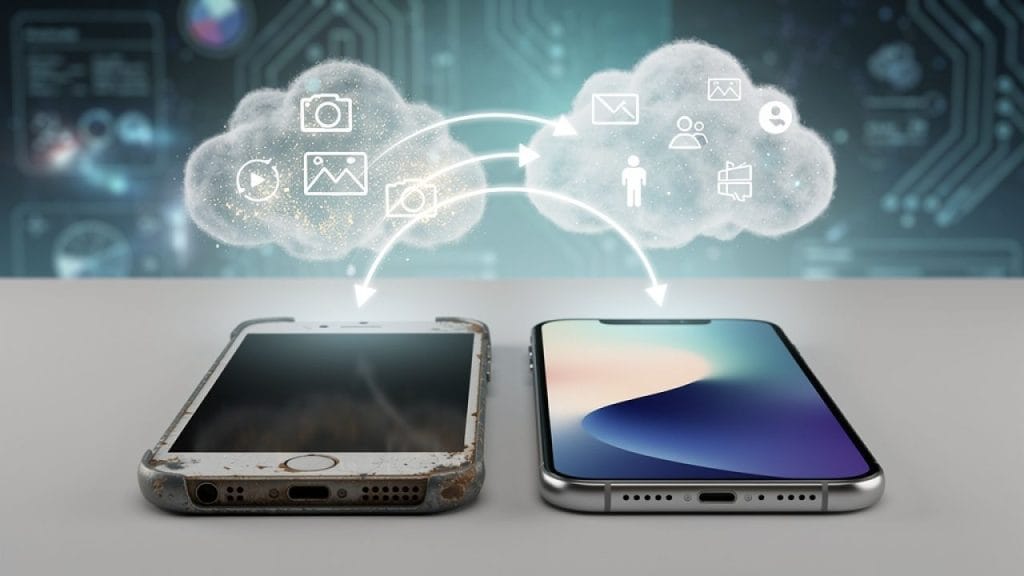
Ein neues Smartphone ist aufregend, doch der Gedanke an die Datenübertragung kann Kopfzerbrechen bereiten. Keine Sorge! Dieser Blogpost nimmt dich an die Hand und zeigt dir, wie du Kontakte, Fotos, Apps und Chats mühelos von deinem alten auf dein neues Gerät bekommst – egal ob Android zu Android, iPhone zu iPhone oder sogar zwischen den Systemen. Entdecke die neuesten Methoden, praktische Tipps und sorge dafür, dass beim ‚Smartphone wechseln – Daten übertragen‘ wirklich nichts verloren geht.
Ein neues Smartphone in den Händen zu halten, ist ein tolles Gefühl, oder? Der Duft des Neuen, das glänzende Display, die Vorfreude auf verbesserte Kameras und rasante Performance. Doch dann kommt oft die kleine, fiese Stimme im Hinterkopf: „Und was ist mit all meinen Daten? Die Fotos vom letzten Urlaub, die unzähligen WhatsApp-Chats, meine Kontakte, Apps und Einstellungen?“ Die Angst, dass beim Smartphone wechseln – Daten übertragen etwas schiefgeht, ist weit verbreitet. Aber ich kann dich beruhigen: Die Zeiten, in denen ein Gerätewechsel einem digitalen Umzug mit unzähligen Umzugskartons glich, sind längst vorbei. Moderne Betriebssysteme und clevere Tools machen den Datentransfer heute einfacher und sicherer denn je. Lass uns gemeinsam eintauchen und herausfinden, wie dein nächster Smartphone-Umzug zum Kinderspiel wird!
Inhalt
Key Facts zum Datenumzug
Bevor wir ins Detail gehen, hier die wichtigsten Punkte, die du beim Smartphone wechseln – Daten übertragen im Hinterkopf behalten solltest:
- Backup ist König: Egal, welche Methode du wählst, ein aktuelles Backup deines alten Geräts ist absolute Pflicht. Es ist deine Lebensversicherung gegen Datenverlust.
- Akkustand und WLAN: Sorge dafür, dass beide Smartphones ausreichend geladen (mindestens 80 %) und mit einem stabilen WLAN-Netzwerk verbunden sind. Das verhindert Abbrüche und lange Wartezeiten.
- Hersteller-Tools nutzen: Sowohl Apple als auch Android-Hersteller bieten eigene, oft sehr effiziente Tools für den Datentransfer an (z.B. Apple Schnellstart, Samsung Smart Switch, Google Android Switch).
- Systemübergreifende Übertragung: Der Wechsel von Android zu iPhone oder umgekehrt ist dank spezieller Apps wie „Auf iOS übertragen“ (Move to iOS) möglich, aber oft etwas komplexer.
- Altes Gerät sicher löschen: Bevor du dein altes Smartphone weitergibst oder verkaufst, lösche alle persönlichen Daten sicher und unwiderruflich – ein einfacher Werks-Reset reicht hier oft nicht aus.
- SIM-Karte und eSIM: Denke daran, deine physische SIM-Karte zu entnehmen oder deine eSIM auf das neue Gerät zu übertragen. Einige Hersteller-Tools können sogar eSIM-Informationen migrieren.
- WhatsApp-Chats: Für WhatsApp gibt es einen eigenen Backup- und Wiederherstellungsprozess über Google Drive (Android) oder iCloud (iPhone), der separat durchgeführt werden muss.
Die Qual der Wahl: Backup-Strategien für jeden Geschmack
Bevor du dich in den Transfer stürzt, ist ein solides Backup das A und O. Stell dir vor, dein neues Smartphone hat einen Defekt oder die Übertragung bricht ab – ohne Backup wären deine Erinnerungen, Kontakte und wichtigen Dokumente futsch. Zum Glück gibt es verschiedene Wege, deine Daten zu sichern:
Cloud-Backup: Der kabellose Retter
Die Cloud ist dein bester Freund, wenn es um bequeme und automatische Backups geht. Für Android-Nutzer ist das Google-Konto die zentrale Anlaufstelle. Hier werden Kontakte, Kalender, App-Daten, WLAN-Passwörter und vieles mehr gesichert. Du aktivierst die Backup-Funktion in den Einstellungen unter „Google“ > „Backup“ und kannst dann beim Einrichten deines neuen Android-Smartphones alles wiederherstellen. Fotos und Videos landen idealerweise in Google Fotos, wo sie automatisch synchronisiert werden. Für iPhone-Besitzer ist iCloud das Äquivalent. Ein iCloud-Backup sichert fast alle Daten deines iPhones und lässt sich beim Einrichten des neuen Geräts mühelos wiederherstellen. Apple bietet sogar temporären iCloud-Speicher an, wenn dein regulärer Speicherplatz für den Umzug nicht ausreicht. Achte darauf, dass dein iCloud-Speicher ausreichend ist oder upgrade dein Abo gegebenenfalls temporär.
Lokales Backup: Die klassische Sicherheit
Manchmal ist die Cloud nicht die erste Wahl, oder du möchtest eine zusätzliche Sicherheitsebene. Hier kommen lokale Backups ins Spiel. Android-Nutzer können Daten auf einer microSD-Karte oder einem USB-Stick sichern, oft über die Hersteller-eigenen Backup-Apps oder durch direktes Kopieren von Dateien. Für iPhones ist ein Backup über iTunes oder den Finder am Mac eine bewährte Methode. Verbinde dein altes iPhone mit dem Computer, erstelle ein verschlüsseltes Backup und spiele es später auf dein neues iPhone auf. Diese Methode ist besonders gründlich, da sie nahezu alle Geräteeinstellungen und Daten umfasst.
Hersteller-Tools und Apps: Deine persönlichen Umzugshelfer
Die Hersteller wissen, dass der Wechsel eine Hürde sein kann, und haben deshalb praktische Tools entwickelt, die dir den Umzug erleichtern.
Android zu Android: Google und die Marken-Helfer
Der Wechsel innerhalb der Android-Welt ist am unkompliziertesten. Wenn du dein neues Android-Smartphone zum ersten Mal einschaltest, fragt dich der Android Switch-Dienst direkt, ob du Daten von einem alten Gerät übertragen möchtest. Lege einfach beide Handys nebeneinander, folge den Anweisungen, und Kontakte, Apps, Fotos, Einstellungen und sogar WLAN-Passwörter werden drahtlos übertragen. Bei Pixel-Geräten ist Android Switch sogar nach der Ersteinrichtung noch zugänglich.
Zusätzlich bieten viele Hersteller eigene Apps an, die den Prozess verfeinern:
- Samsung Smart Switch: Ein echtes Multitalent für Samsung Galaxy-Geräte. Es überträgt Kontakte, Fotos, Musik, Videos, Nachrichten, Kalender und sogar Passwörter, Anruflisten und eSIM-Informationen von Android- oder iOS-Geräten. Die Übertragung kann drahtlos, per USB-Kabel oder über einen PC/Mac erfolgen. Für den Wechsel von iPhone zu Samsung ist die Installation der App auf dem iPhone nicht mehr nötig; das Galaxy-Gerät zeigt einen QR-Code an, den das iPhone scannen kann, um die Übertragung zu starten.
- Xiaomi Mi Mover, Huawei Phone Clone, OnePlus Switch: Ähnlich wie Smart Switch bieten diese Apps eine umfassende Datenübertragung zwischen Geräten desselben Herstellers oder auch von anderen Android-Geräten.
iPhone zu iPhone: Apples magischer Schnellstart
Für den Wechsel von iPhone zu iPhone hat Apple den Schnellstart entwickelt, der seinem Namen alle Ehre macht. Lege einfach dein neues iPhone neben dein altes (beide eingeschaltet und mit WLAN verbunden), und auf dem alten Gerät erscheint die Option „Neues iPhone konfigurieren“. Scanne die Animation auf dem neuen Display mit der Kamera des alten Geräts, gib deinen alten Passcode ein, und der Rest geschieht wie von Zauberhand über Bluetooth und WLAN. Es ist auch eine schnellere Übertragung per Kabel möglich, wenn beide Geräte die entsprechenden Anschlüsse (z.B. USB-C zu USB-C oder Lightning zu USB-C) haben. Alternativ kannst du auch ein iCloud-Backup nutzen, falls dein altes Gerät nicht mehr verfügbar ist.
Manuelle Übertragung und Spezialfälle: Wenn’s kompliziert wird
Manchmal ist der Weg nicht so geradlinig, besonders beim Wechsel zwischen Android und iOS oder bei speziellen Datenarten.
Android zu iPhone: Die „Auf iOS übertragen“-App
Du wechselst von Android zu Apple? Kein Problem! Die offizielle „Auf iOS übertragen“ (Move to iOS) App von Apple ist dein Helfer. Lade sie auf dein Android-Gerät herunter. Während der Einrichtung deines neuen iPhones wählst du auf dem Bildschirm „Apps & Daten“ die Option „Daten von Android übertragen“. Dein iPhone zeigt einen Code an, den du in die Android-App eingeben musst. Danach kannst du auswählen, welche Inhalte – Kontakte, Nachrichten, Fotos, Videos, Lesezeichen, Mail-Accounts und Kalender – übertragen werden sollen. Beachte, dass nicht alle Apps automatisch übertragen werden können und du einige manuell aus dem App Store herunterladen musst. WhatsApp-Chats erfordern einen separaten Prozess über die App selbst.
iPhone zu Android: Der umgekehrte Weg
Der umgekehrte Weg ist oft etwas weniger nahtlos, aber machbar. Viele Android-Hersteller bieten, wie oben erwähnt, in ihren Transfer-Apps (z.B. Samsung Smart Switch) auch die Möglichkeit an, Daten von einem iPhone zu importieren. Oft geschieht dies über eine Kabelverbindung, iCloud-Backup oder indem du die App auf dem Android-Gerät installierst und dort die Datenübertragung startest. Kontakte und Kalender lassen sich oft einfach über dein Google-Konto synchronisieren, wenn du dich auf dem neuen Android-Gerät mit demselben Konto anmeldest. Für Fotos und Videos kannst du Cloud-Dienste wie Google Fotos nutzen oder sie manuell über einen Computer übertragen. Nachrichten und einige App-Daten sind hier die größte Herausforderung und müssen oft manuell neu eingerichtet werden.
Was ist mit WhatsApp und Banking-Apps?
WhatsApp-Chats sind ein Spezialfall. Du musst in den WhatsApp-Einstellungen auf deinem alten Gerät ein Chat-Backup erstellen (Google Drive für Android, iCloud für iPhone). Wenn du WhatsApp auf dem neuen Gerät installierst und deine Nummer verifizierst, wird dir angeboten, dieses Backup wiederherzustellen. Bei Banking-Apps ist aus Sicherheitsgründen immer eine komplette Neu-Verifizierung und -Einrichtung auf dem neuen Smartphone erforderlich.
Altes Smartphone sicher löschen
Bevor du dein altes Gerät verkaufst, verschenkst oder entsorgst, ist es unerlässlich, alle persönlichen Daten sicher zu löschen. Ein einfacher Werks-Reset reicht hier oft nicht aus, da die Daten nur als „gelöscht“ markiert, aber nicht überschrieben werden und von Experten wiederhergestellt werden könnten.
So gehst du vor:
- Backup erstellen: Unbedingt ein letztes, vollständiges Backup machen.
- Konten entfernen: Melde dich von allen Konten ab (Google, Apple ID, soziale Medien, E-Mail-Konten). Bei Android findest du dies unter „Nutzer & Konten“ oder „Konten & Synchronisieren“.
- Verschlüsselung (falls nicht schon aktiv): Viele moderne Smartphones verschlüsseln den Speicher standardmäßig. Falls nicht, aktiviere die Geräteverschlüsselung in den Sicherheitseinstellungen. Das erschwert die Wiederherstellung ungemein.
- Werksreset durchführen: Setze das Gerät auf die Werkseinstellungen zurück. Bei Android unter „System“ > „Optionen zurücksetzen“ > „Alle Daten löschen (Werksreset)“. Bei iPhone unter „Einstellungen“ > „Allgemein“ > „iPhone übertragen/zurücksetzen“ > „Alle Inhalte & Einstellungen löschen“.
- Daten überschreiben (optional, aber empfohlen): Für maximale Sicherheit kannst du den Speicher nach dem Werksreset mit unwichtigen Daten (z.B. großen Videodateien) füllen und danach erneut einen Werksreset durchführen. Es gibt auch spezielle Apps wie „Shreddit – Data Eraser“ für Android, die diesen Prozess automatisieren.
Fazit
Das Smartphone wechseln – Daten übertragen mag auf den ersten Blick einschüchternd wirken, aber mit der richtigen Vorbereitung und den passenden Tools ist es heute ein weitgehend stressfreier Prozess. Egal, ob du innerhalb eines Ökosystems bleibst oder die Plattform wechselst, die Hersteller haben erkannt, wie wichtig ein nahtloser Übergang für die Nutzer ist. Die goldenen Regeln sind immer: Sichere deine Daten regelmäßig, nutze die offiziellen Übertragungstools und vergiss nicht, dein altes Gerät sicher zu löschen, bevor es in neue Hände gelangt. So kannst du dein neues Smartphone in vollen Zügen genießen, ohne auch nur eine einzige wertvolle Erinnerung zu verlieren. Viel Spaß mit deinem neuen Begleiter!
FAQ
Was ist das Wichtigste, bevor ich mein Smartphone wechsle?
Das Allerwichtigste ist, ein vollständiges und aktuelles Backup deines alten Smartphones zu erstellen. Dies ist deine Versicherung, falls während der Datenübertragung etwas schiefgeht oder du später feststellst, dass wichtige Daten fehlen. Achte auch darauf, dass beide Geräte ausreichend geladen und mit einem stabilen WLAN verbunden sind.
Kann ich WhatsApp-Chats direkt mit den Hersteller-Tools übertragen?
Nein, WhatsApp-Chats erfordern einen separaten Backup- und Wiederherstellungsprozess innerhalb der WhatsApp-App selbst. Für Android-Geräte wird das Backup in Google Drive gespeichert, für iPhones in iCloud. Du musst in den WhatsApp-Einstellungen deines alten Geräts ein Chat-Backup erstellen und dieses dann auf dem neuen Gerät wiederherstellen, nachdem du WhatsApp installiert und deine Nummer verifiziert hast.
Reicht ein einfacher Werks-Reset aus, um meine Daten auf dem alten Smartphone sicher zu löschen?
Ein einfacher Werks-Reset reicht in der Regel nicht aus, um Daten unwiderruflich zu löschen. Die Daten werden dabei nur als ‚gelöscht‘ markiert und der Speicherplatz zur Überschreibung freigegeben, aber die eigentlichen Informationen bleiben oft erhalten und könnten mit spezieller Software wiederhergestellt werden. Es ist ratsam, alle Konten zu entfernen, das Gerät zu verschlüsseln (falls nicht schon geschehen) und den Speicher nach dem Reset mit unwichtigen Daten zu überschreiben oder eine spezielle Lösch-App zu verwenden.